


在數位行銷的世界裡,數據就是你的超能力!不論你是想優化 Google 廣告的轉換率,還是想在 Meta(Facebook/Instagram)投放精準的再行銷廣告,追蹤網站數據都是不可或缺的第一步。
過去每次要埋設追蹤碼,都得拜託工程師修改網站原始碼,一來一回既耗時又容易出錯。幸好,Google Tag Manager(GTM,Google 代碼管理工具) 解決了這個痛點!本文將用最直白的步驟,帶你從零開始建立 GTM,並一步步完成 Google Analytics 4 (GA4) 與 Meta Pixel (像素) 的串接與測試,更會告訴你要怎麼將管理的權限分享出去,讓你不需要懂程式碼,也能成為數據追蹤專家!
一、 Google Tag Manager (GTM) 建立與安裝方法
想要一勞永逸地管理網站上所有的追蹤碼,第一步就是建立一個 GTM 的「容器」。你可以把 GTM 想像成一個多孔插座,只要把這個插座接上網站,未來不論是要插上 GA4 還是 Meta Pixel,都只需要在 GTM 後台操作即可,再也不需要麻煩其他人!
步驟 1:建立 GTM 帳戶與容器
1) 前往 Google Tag Manager 官方網站,登入你的 Google 帳戶。
2) 點擊右上角的「建立帳戶」。
3) 輸入帳戶設定:填寫「帳戶名稱」(建議使用公司或品牌名稱)並選擇國家。
4) 設定容器:輸入「容器名稱」(通常填寫你的網站網址,如 www.yourdomain.com),並在目標平台選擇 「網路 (Web)」。
5) 點擊「建立」並同意GDPR條款。


什麼是 GDPR 條款?
GDPR 全名為 General Data Protection Regulation,它是歐盟在 2018 年生效的《一般資料保護規則》,又被稱為史上最嚴格的個資法,主要是賦予個人掌控自身資料的權利,同時規範企業應如何合法、安全的蒐集與處理個人資訊。無論品牌設在哪裡,只要會蒐集、處理或是儲存歐盟境內民眾的資料,就必須要遵守!
步驟 2:將 GTM 代碼安裝至網站
建立完成後,系統會彈出一個視窗,提供兩段 JavaScript 程式碼。這是你唯一需要動到網站原始碼(或請工程師協助)的地方:
1) 第一段代碼:複製並貼到網站所有網頁的 <head> 區塊中,且越靠上方越好。
2) 第二段代碼:複製並貼到網站所有網頁的 <body> 起始標籤緊接在後的位置。
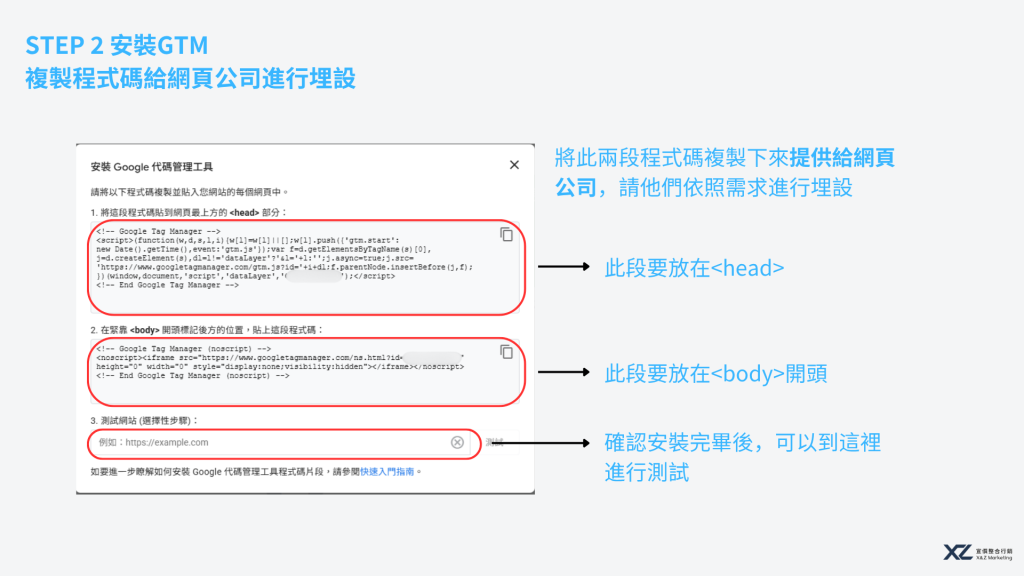
如果你使用的是 WordPress、Shopline 或 Cyberbiz 等電商/架站平台,通常只需複製 GTM 的容器 ID(格式為 GTM-XXXXXXX),直接填入平台的後台外掛欄位即可完成安裝。
二、安裝 Google Analytics 4 到 GTM上
搞定 GTM 這個大本營後,我們首先要串接的就是網站分析的核心— Google Analytics 4 (GA4)。透過 GTM 部署 GA4,能讓未來的事件追蹤(如點擊按鈕、填寫表單、加入購物車、購買完成等)變得無比簡單。
GA4 同樣也是 Google 免費提供的工具,這項工具能讓網站管理員可以一站了解網站的流量、使用者停留的時間、使用者從哪裡來等各式各樣的指標,讓你在管理網站、發布文章的時候,可以更有頭緒,了解自己未來經營網站的方向。如果你有使用 Google 廣告,串接 GA4 也能夠在這裡看到廣告所帶入的流量效果等,是一款如果有建立網站就會強力推薦使用的工具!
步驟一:取得評估 ID
這個步驟是在你已經建立了GA4帳號的前提下才適用,所以若是尚未建立的朋友們,可以先參考我們的這一則文章:GA4 帳號建立教學,先將帳號建立好,後續的動作才跟得上喔!
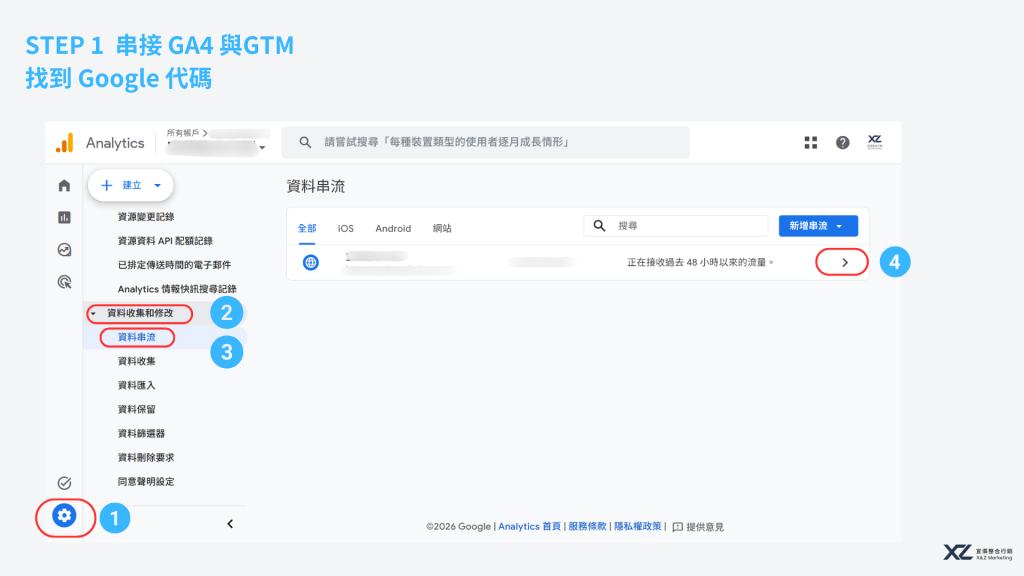
1) 登入你的 Google Analytics 後台。
2) 點擊左下角的「管理(齒輪圖示)」,在資產設定中找到 「資料串流」。
3) 點擊你的網站資料串流,進入詳情頁面,複製右上角的 「評估 ID」(格式為 G-XXXXXXXXXX)。

步驟二:在 GTM 貼上代碼
1) 回到 GTM 後台,點擊左側選單的 「代碼 (Tags)」,再點擊右上角的 「新增」。


2) 每個代碼都需要對應的名字,需要自行填寫,為了讓未來在管理上更方便更簡潔,我們會建議將代碼都在標題上取上對應的工具(如 GA4),並標示此項代碼的工作內容(如基礎代碼),這樣將來若有需要做調整,可快速找到該代碼並進行修改!
3) 點擊「代碼設定」,在右側彈出的選項中選擇 「Google 代碼 (Google Tag)」。
4) 在「代碼 ID」欄位中,貼上剛剛複製的 GA4 評估 ID。
5) 點擊下方的「觸發條件」,選擇內建的 「Initialization – All Pages(初始化 – 所有網頁)」 或 「All Pages(所有網頁)」,會需要先建這個是希望我們在放入 GA4 後,它能夠把網站的所有頁面產生的流量都收錄進來。
6) 點擊右上角「儲存」。

三、安裝 Meta Pixel 到 GTM上
步驟一:取得 Meta Pixel ID
這個步驟是在你已經建立好粉絲專頁及廣告帳號的前提下才適用,所以若是尚未建立的朋友們,可以先參考我們的這一則文章: Meta 廣告帳號建立教學,先將帳號建立好,後續的動作才跟得上喔!
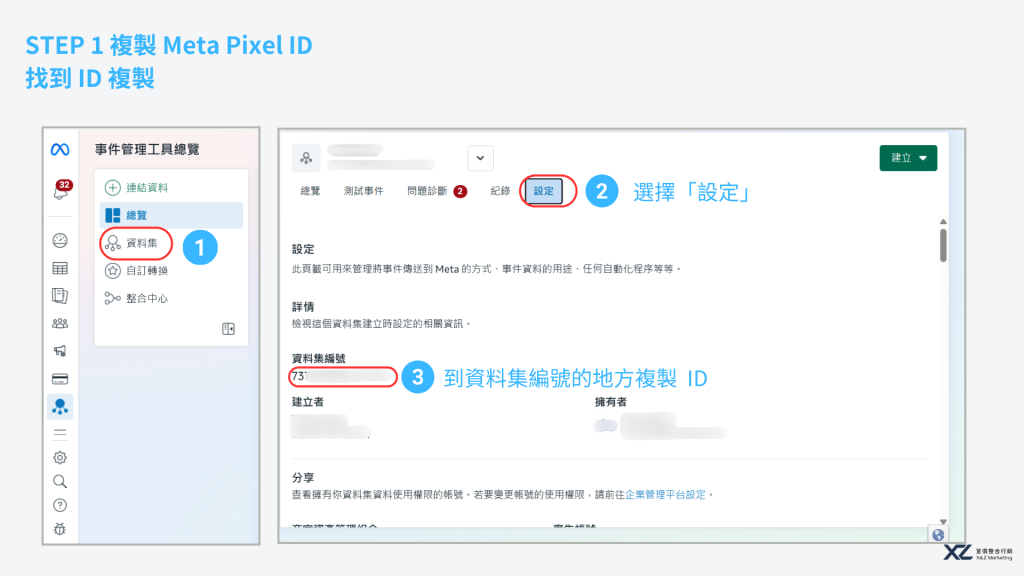
1) 進入 Meta 企業管理平台 / 廣告管理員 的事件管理員。

2) 點選「資料集」,再到右側選擇「設定」,你就能在頁面中複製資料集編號,也就是你的「像素 ID / Pixel ID」(一串純數字)。
步驟二:在 GTM 中安裝 Meta Pixel
在實際操作上,其實目前在 Meta Pixel 這裡,只要你可以登入 GTM,是可以自動幫你把 Pixel 及 GTM 串起來,這點可以參考更下方這裡,目前我們先以回到 GTM 來安裝的方式展示給各位看看。
1) 回到 GTM 後台,點擊「代碼 (Tags)」 -> 「新增」。
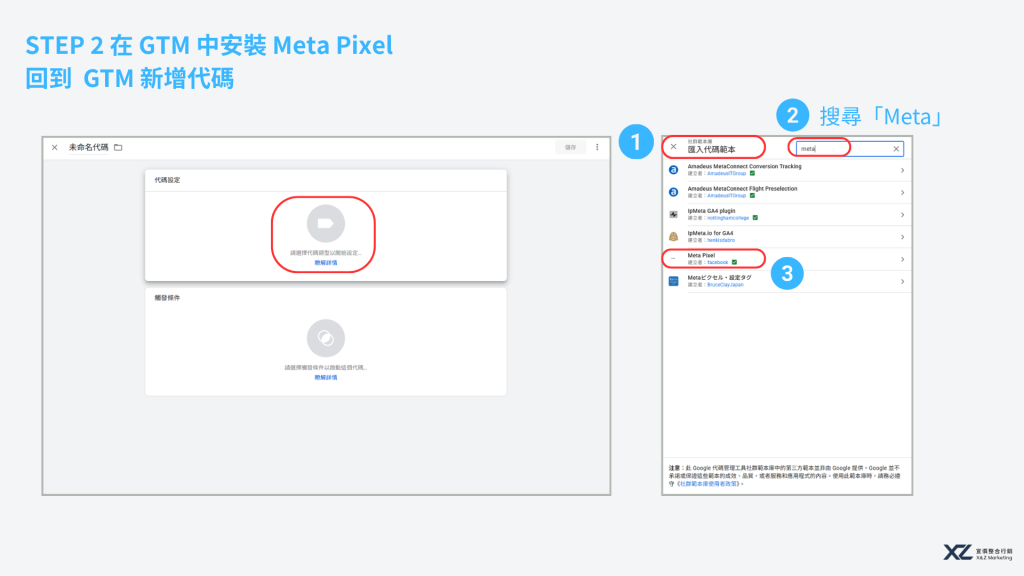
2) 同樣的每個代碼都需要對應的名字,需要自行填寫,為了讓未來在管理上更方便更簡潔,我們會建議將代碼都在標題上取上對應的工具(如 Meta Pixel),並標示此項代碼的工作內容(如基礎代碼),這樣將來若有需要做調整,可快速找到該代碼並進行修改!
3) 點擊「代碼設定」,這時候可以善用搜尋功能,輸入「Meta Pixel」,甚至有時只要輸入 Meta,你就能找到作者為 Facebook 的範例,可以直接拿來運用!

以上就是本次針對要如何使用 GTM 串接 GA4 與 Meta Pixel(像素)的完整步驟,希望這篇文章能在各位學習數位行銷的路上提供足夠的幫助,如果有任何問題,也歡迎再下方留言給我們喔!


